> ## Documentation Index
> Fetch the complete documentation index at: https://docs.hubto.ai/llms.txt
> Use this file to discover all available pages before exploring further.
# 在 ChatHub 中使用
> 在 ChatHub 中接入 HubTo,完成模型配置与多模型对比。
## 关于 ChatHub
更新日期:2025年2月10日
ChatHub 是一款常见的大语言模型聚合插件。
接入 HubTo 后,你可以在 ChatHub 里统一配置模型来源,并继续使用它的多模型聊天能力。
## 安装 ChatHub
先打开 [ChatHub 浏览器扩展文档](https://doc.chathub.gg/overview/chrome-extension),然后安装浏览器扩展。
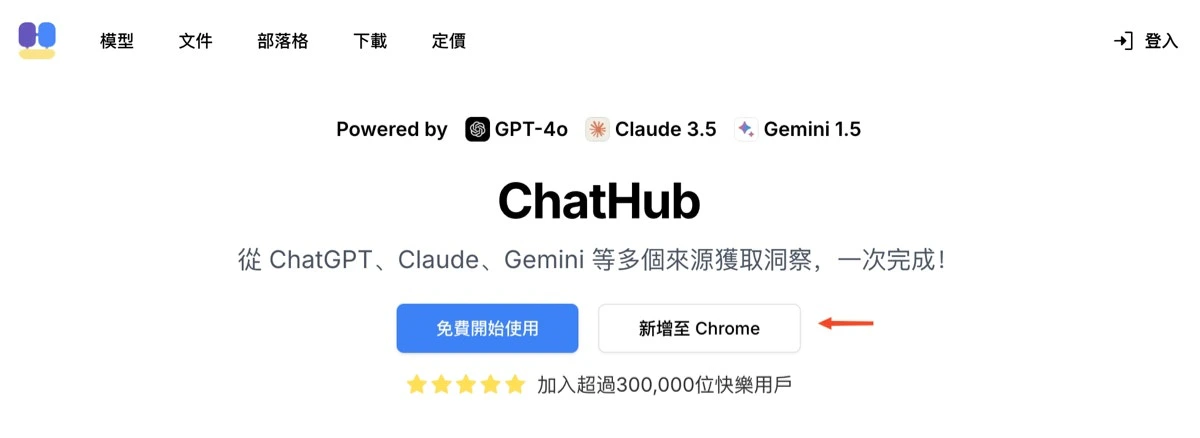 安装完成后,打开 ChatHub 扩展里的 `Settings` 页面。
## 自定义设置
自定义机器人只在浏览器扩展版本可用。
在 `Settings` 页面里,你可以添加一个支持 OpenAI 兼容 API 的自定义机器人。
## 在 ChatHub 中使用 HubTo 模型
1. 在 ChatHub 设置里找到“自定义机器人”,然后点击“添加”。
安装完成后,打开 ChatHub 扩展里的 `Settings` 页面。
## 自定义设置
自定义机器人只在浏览器扩展版本可用。
在 `Settings` 页面里,你可以添加一个支持 OpenAI 兼容 API 的自定义机器人。
## 在 ChatHub 中使用 HubTo 模型
1. 在 ChatHub 设置里找到“自定义机器人”,然后点击“添加”。
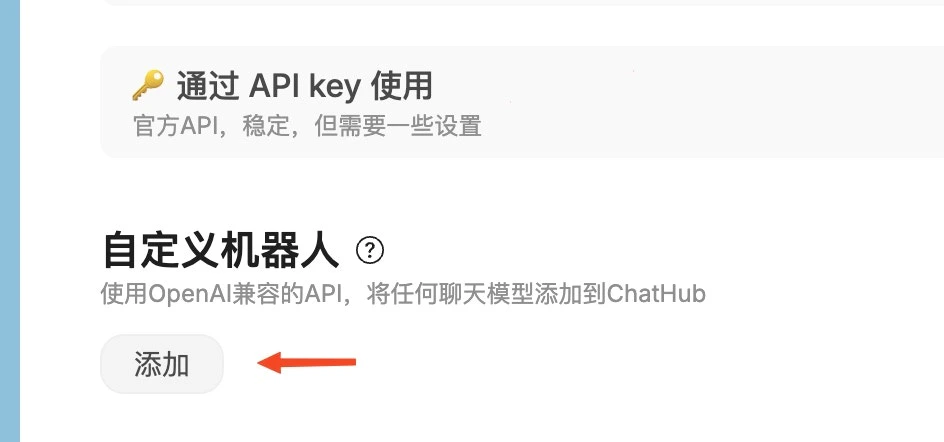 2. 在弹窗中依次填写:
* 机器人名称
* 选择 HubTo 作为提供方
* 输入你的 HubTo API Key
* 填写一个你已经开通的模型名称
2. 在弹窗中依次填写:
* 机器人名称
* 选择 HubTo 作为提供方
* 输入你的 HubTo API Key
* 填写一个你已经开通的模型名称
 3. 点击确认后,模型就会保存成功。
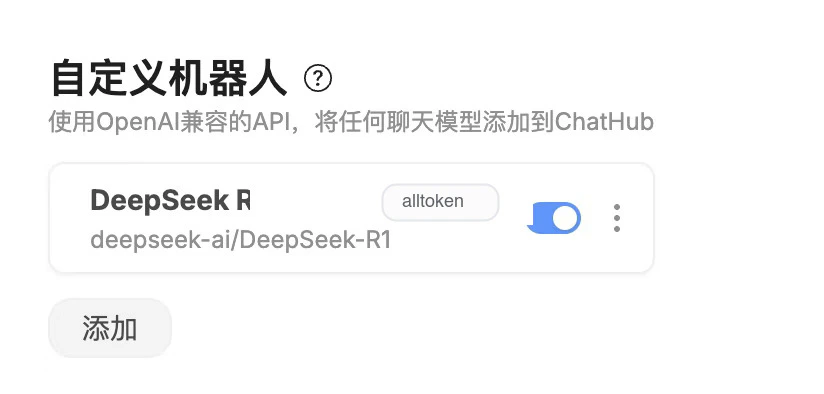 4. 保存后直接开始聊天。
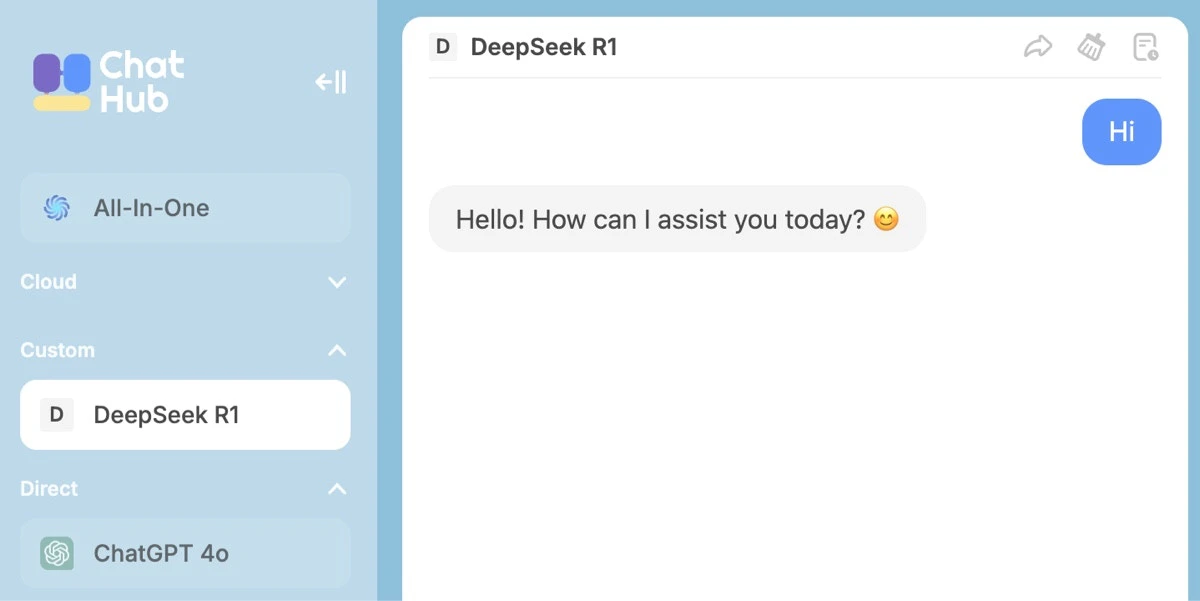 ## 在 ChatHub 中进行多模型对比
如果你重复添加多个模型,就可以使用 ChatHub 的 All-in-One 功能同时对比多个模型。
## 在 ChatHub 中进行多模型对比
如果你重复添加多个模型,就可以使用 ChatHub 的 All-in-One 功能同时对比多个模型。
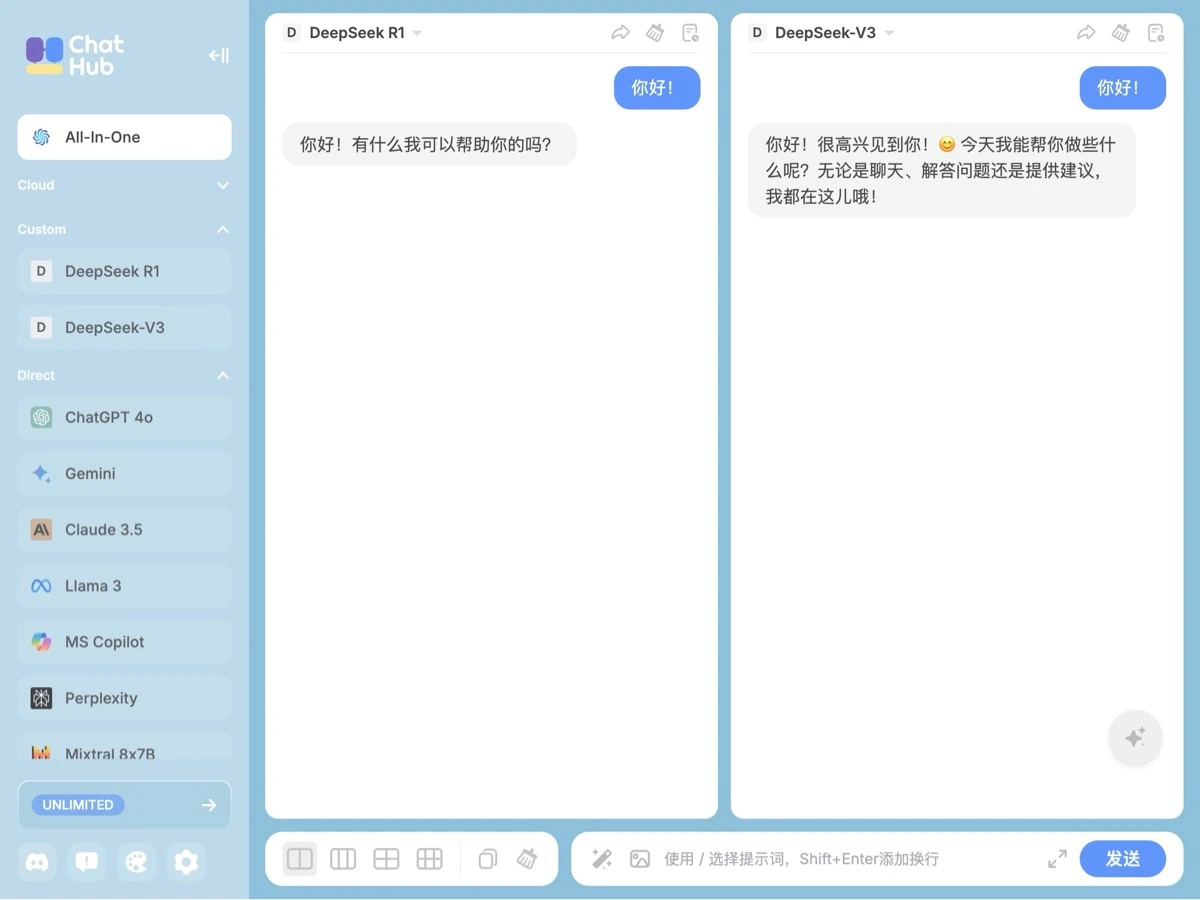 除了对比功能,ChatHub 还提供提示词库、代码预览等能力。你可以查看 [ChatHub 官方文档](https://doc.chathub.gg/introduction) 了解更多。
## 使用建议
* 先用一个基础模型确认连接可用,再切换到正式模型
* 如果多人共用,建议单独给 ChatHub 准备一把 API Key
* 如果你需要切换模型,直接在 ChatHub 里新增或修改机器人配置即可
除了对比功能,ChatHub 还提供提示词库、代码预览等能力。你可以查看 [ChatHub 官方文档](https://doc.chathub.gg/introduction) 了解更多。
## 使用建议
* 先用一个基础模型确认连接可用,再切换到正式模型
* 如果多人共用,建议单独给 ChatHub 准备一把 API Key
* 如果你需要切换模型,直接在 ChatHub 里新增或修改机器人配置即可